

iCloud ist kein Backup
Was iCloud kann - und warum ein echtes Backup trotzdem unverzichtbar bleibt

Warum Time Machine auf dem Mac auch 2026 weiterhin Pflicht ist
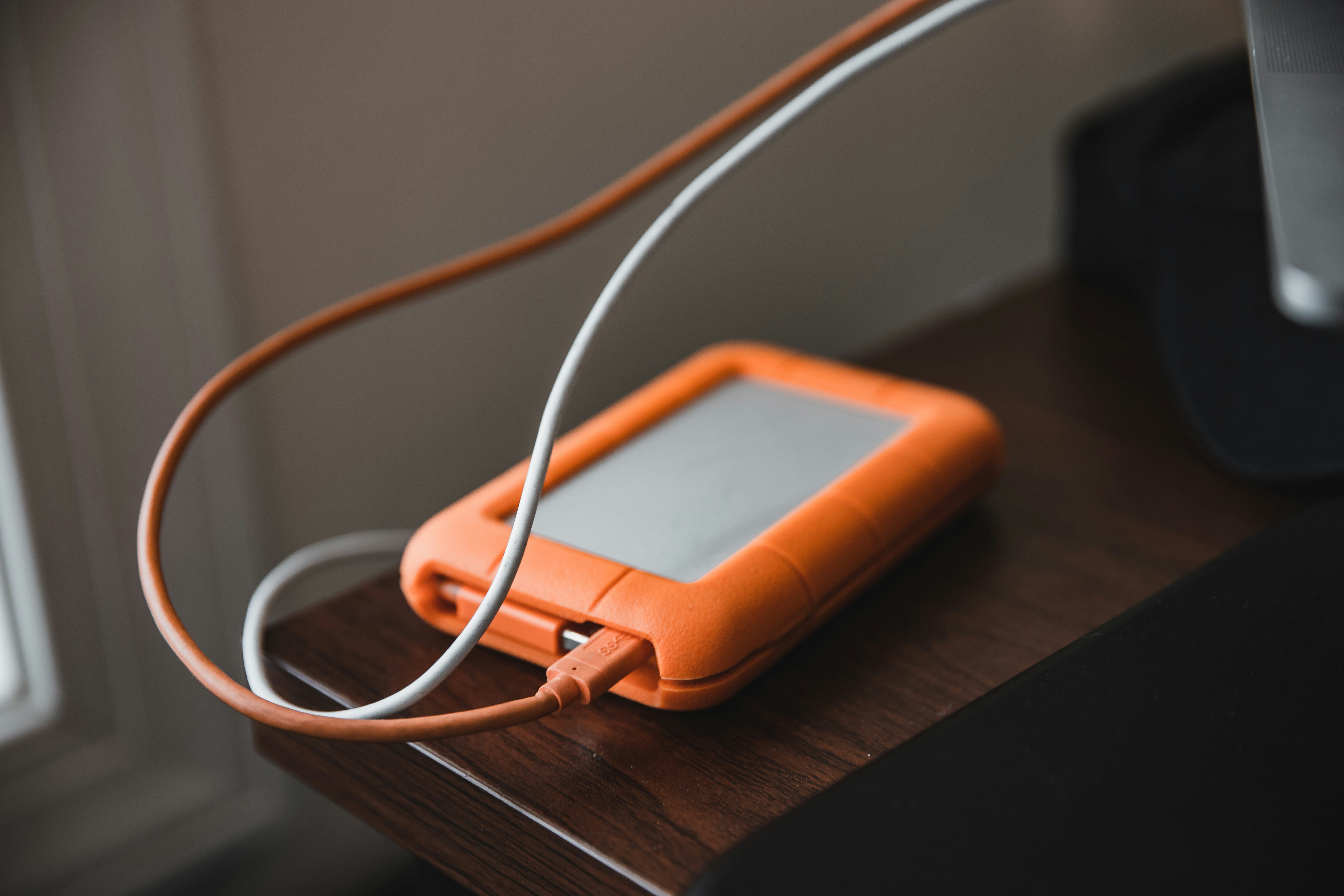
Viele Mac-Nutzer verlassen sich im Alltag auf iCloud und andere Cloud-Dienste. Das ist bequem, schnell und in vielen Situationen auch sinnvoll. Was dabei aber oft falsch verstanden wird: iCloud ersetzt kein vollständiges Backup.
Denn nur weil Daten synchronisiert werden, heißt das noch lange nicht, dass der eigene Mac im Ernstfall wirklich abgesichert ist.
Genau deshalb bleibt ein lokales Backup mit Time Machine auch 2026 weiterhin wichtig.
Cloud ist praktisch, aber sie sichert nicht den ganzen Mac
Cloud-Dienste wie iCloud helfen dabei, Dateien, Fotos, Notizen oder bestimmte Inhalte zwischen Geräten aktuell zu halten. Das ist nützlich, gerade wenn mehrere Apple-Geräte im Einsatz sind.
Was viele dabei unterschätzen: Synchronisierung ist nicht dasselbe wie Sicherung.
Ein vollständiges Backup soll nicht nur einzelne Daten irgendwo verfügbar machen, sondern im Idealfall den Zustand des gesamten Macs absichern. Und genau an diesem Punkt hört die Cloud oft auf.
Was nicht automatisch in der Cloud gesichert wird
Nicht alles, was auf einem Mac wichtig ist, landet automatisch in iCloud oder einem anderen Cloud-Dienst. Dazu gehören zum Beispiel:
individuelle Systemeinstellungen und Konfigurationen
bestimmte Finder- und Dock-Anpassungen
lokal eingerichtete App-Daten
Programme, die außerhalb des Mac App Store installiert wurden
lokale Dateien und Projekte, die bewusst nicht in der Cloud liegen
Daten einzelner Apps, die in der Library gespeichert werden
Gerade dieser letzte Punkt ist wichtig. Manche Programme sichern ihre zentralen Daten nicht in sichtbaren Dokumentenordnern, sondern tiefer im System. Wenn genau diese Daten im Ernstfall fehlen, hilft die schönste Cloud-Synchronisierung nur begrenzt.
Warum die Cloud kein Ersatz für ein Backup ist
Der Unterschied ist einfach:
Die Cloud synchronisiert.
Ein Backup sichert.
Wenn eine Datei versehentlich gelöscht wird, wird diese Löschung oft auf andere Geräte übernommen. Wenn eine Datei beschädigt oder falsch überschrieben wird, kann sich auch dieser Fehler synchronisieren. Und wenn ein Mac ausfällt, gestohlen wird oder sich nicht mehr sauber starten lässt, ist damit noch nicht automatisch das komplette System wiederherstellbar.
Ein richtiges Backup verfolgt ein anderes Ziel: Es soll helfen, den Mac schnell, vollständig und zuverlässig wieder in einen funktionierenden Zustand zu bringen oder aus versehen gelöschte Dateien wiederherzustellen.
Warum Time Machine weiterhin so sinnvoll ist
Time Machine ist auf dem Mac nach wie vor eine der einfachsten und gleichzeitig wichtigsten Backup-Lösungen.
Der große Vorteil: Time Machine erstellt nicht nur Kopien einzelner Dateien, sondern sichert den Mac fortlaufend, sodass sich im Notfall deutlich mehr wiederherstellen lässt als nur ein paar Dokumente.
Die Vorteile im Alltag:
vollständige Wiederherstellung von Dateien, Apps und vielen Einstellungen
Zugriff auf ältere Dateiversionen
Schutz bei Hardware-Ausfall, Defekt oder Diebstahl
lokale Wiederherstellung ohne Abhängigkeit von der Internetverbindung
Gerade die Versionierung wird oft unterschätzt. Wenn eine Datei versehentlich verändert, überschrieben oder gelöscht wurde, kann Time Machine oft genau den älteren Stand zurückholen. Das ist einer der größten Unterschiede zur reinen Cloud-Nutzung.
Die Risiken, wenn nur auf Cloud-Dienste gesetzt wird
Sich ausschließlich auf die Cloud zu verlassen, wirkt bequem, bringt aber auch klare Schwächen mit sich.
Synchronisationsfehler
Wird eine Datei gelöscht oder falsch verändert, landet dieser Zustand oft direkt auf allen synchronisierten Geräten.
Abhängigkeit vom Anbieter
Wer alles nur in der Cloud hat, ist vollständig vom jeweiligen Dienst abhängig. Technische Probleme, Kontoprobleme oder Änderungen beim Anbieter können im Ernstfall unangenehm werden.
Lange Wiederherstellungszeiten
Große Datenmengen wieder aus der Cloud zu laden, kann je nach Internetverbindung lange dauern. Ein lokales Backup ist hier oft deutlich schneller.
Time Machine einrichten - so geht es
Die gute Nachricht: Ein Backup mit Time Machine einzurichten ist nicht kompliziert.
Einrichtung von Time Machine
Externe Festplatte anschließen
Auf dem Mac die Systemeinstellungen öffnen
Zu Allgemein > Time Machine gehen
Backup-Volume hinzufügen auswählen
Die gewünschte Festplatte auswählen
Optional: Backup verschlüsseln aktivieren
Das erste Backup starten lassen
Danach erstellt Time Machine automatisch weitere Sicherungen im Hintergrund.
Wie groß sollte die Backup-Festplatte sein?
Als einfache Faustregel gilt:
Die Backup-Festplatte sollte mindestens doppelt so groß sein wie der genutzte Speicher auf dem Mac.
Der Grund ist einfach: Time Machine arbeitet inkrementell und speichert mehrere Sicherungsstände. So lassen sich nicht nur aktuelle Daten, sondern auch ältere Versionen wiederherstellen.
Wer also auf dem Mac intern 1 TB nutzt, sollte im Idealfall zu mindestens 2 TB extern greifen.
Wenn die Backup-Festplatte irgendwann voll ist, löscht Time Machine automatisch die ältesten Sicherungen, um Platz für neue zu schaffen.
HDD oder SSD - was ist besser für Time Machine?
Beides kann sinnvoll sein. Es kommt darauf an, wie das Backup genutzt werden soll.
Externe HDD
Vorteile:
günstiger
viel Speicher für vergleichsweise wenig Geld
Nachteile:
langsamer
empfindlicher gegenüber Stößen
Externe SSD
Vorteile:
deutlich schneller
robuster
kompakter und leichter
Nachteile:
teurer pro Gigabyte
für denselben Preis meist weniger Speicher
Wer die Festplatte hauptsächlich stationär zu Hause oder im Büro nutzt, kommt mit einer guten HDD oft völlig aus. Wer etwas Schnelleres, Transportableres und Robusteres will, ist mit einer SSD besser aufgestellt.
Zwei sinnvolle Optionen für Time Machine
WD Elements Portable
Eine klassische und preislich attraktive Lösung, wenn vor allem viel Speicher gefragt ist und maximale Geschwindigkeit nicht entscheidend ist.
Crucial X9 Portable SSD
Die bessere Wahl für alle, die ein schnelles, kompaktes und robusteres Laufwerk wollen, auch wenn der Preis pro Gigabyte höher ausfällt.
USB-A oder USB-C?
Je nach Mac-Modell kann zusätzlich das richtige Kabel oder ein Adapter nötig sein. Viele neuere Macs setzen auf USB-C, während externe Festplatten teilweise noch mit USB-A ausgeliefert werden.
Wichtig ist deshalb nicht nur die Festplatte selbst, sondern auch die Frage, ob sie direkt zum eigenen Mac passt oder ob ein Adapter benötigt wird.
Fazit
iCloud ist praktisch. Aber iCloud ist kein Backup.
Wer den Mac wirklich absichern will, sollte sich nicht nur auf Synchronisierung verlassen, sondern zusätzlich ein lokales Backup mit Time Machine einrichten. Genau die Kombination aus Cloud und lokalem Backup ist im Alltag die deutlich sicherere Lösung.
Denn im Ernstfall geht es nicht nur darum, ob irgendwo noch ein paar Dateien auffindbar sind. Es geht darum, ob sich der eigene Mac schnell, vollständig und zuverlässig wiederherstellen lässt.
Und genau deshalb bleibt Time Machine auch 2026 weiterhin Pflicht.
Empfehlenswerte Festplatten für Time Machine
WD Elements Portable
Eine günstige Lösung mit viel Speicher, wenn das Backup vor allem stationär genutzt wird.
Crucial X9 Portable SSD
Die bessere Wahl, wenn das Backup schneller, robuster und kompakter sein soll.
Affiliate-Links unterstützen JOCR. Am Preis ändert sich nichts.
Was hältst Du von Copy Cloner?