

Safari auf dem Mac zurücksetzen - so bekommt Safari einen sauberen Neustart

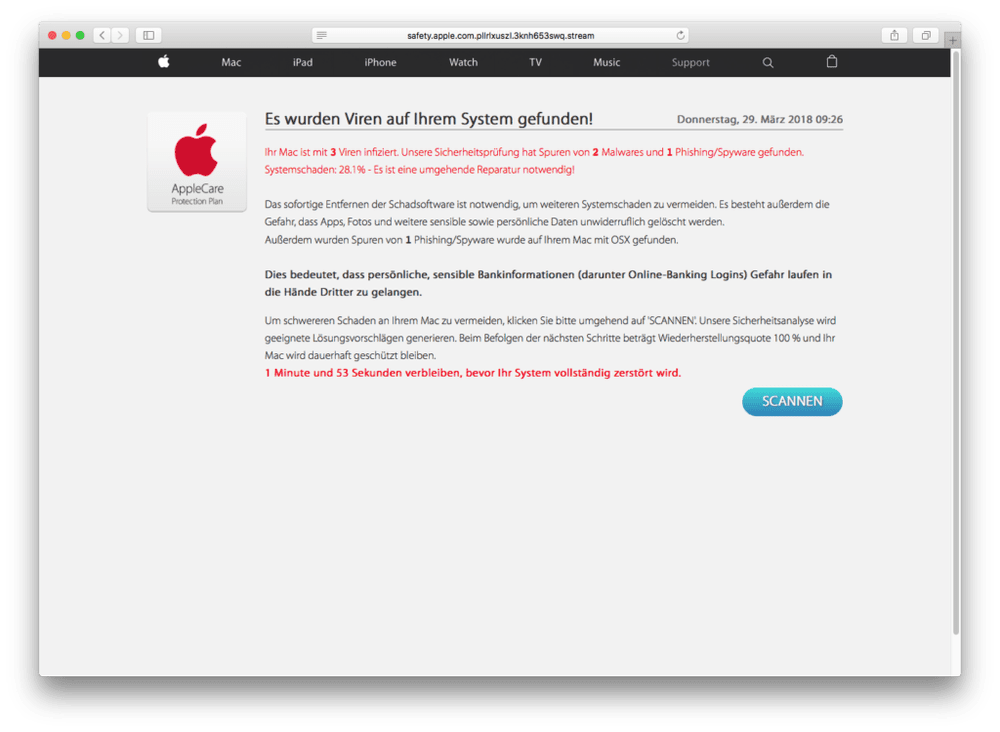
Solche Meldungen gibt es häufig - im Blogbeitrag erkläre ich was zu tun ist.
Seiten laden langsam, Erweiterungen zicken herum, oder der Browser hängt sich beim Start an einer kaputten Session auf oder es werden irgendwelche Hinweise eingeblendet, dass dein Mac infiziert sei und du ein Programm kaufen sollst, was das beheben soll. Ein Reset bringt Safari wieder in einen sauberen Ausgangszustand, ohne gleich macOS neu aufzusetzen.
Wichtig: Ein Safari-Reset entfernt typischerweise Verlauf, Cache, Cookies/Website-Daten und Erweiterungen. Passwörter bleiben in der Regel erhalten, weil diese über die Passwörter-App bzw. iCloud-Schlüsselbund verwaltet werden.
Vorher wissen: Was beim Reset betroffen ist
Verlauf: wird gelöscht (bei iCloud-Synchronisation ggf. auch auf anderen Geräten)
Cookies und Website-Daten: Logins, Zustimmungen, Warenkörbe können weg sein
Cache: wird geleert (oft der “Performance-Quick-Fix”)
Erweiterungen: können Probleme verursachen und werden beim “harten” Reset entfernt
Lesezeichen: nur betroffen, wenn sie aktiv gelöscht werden
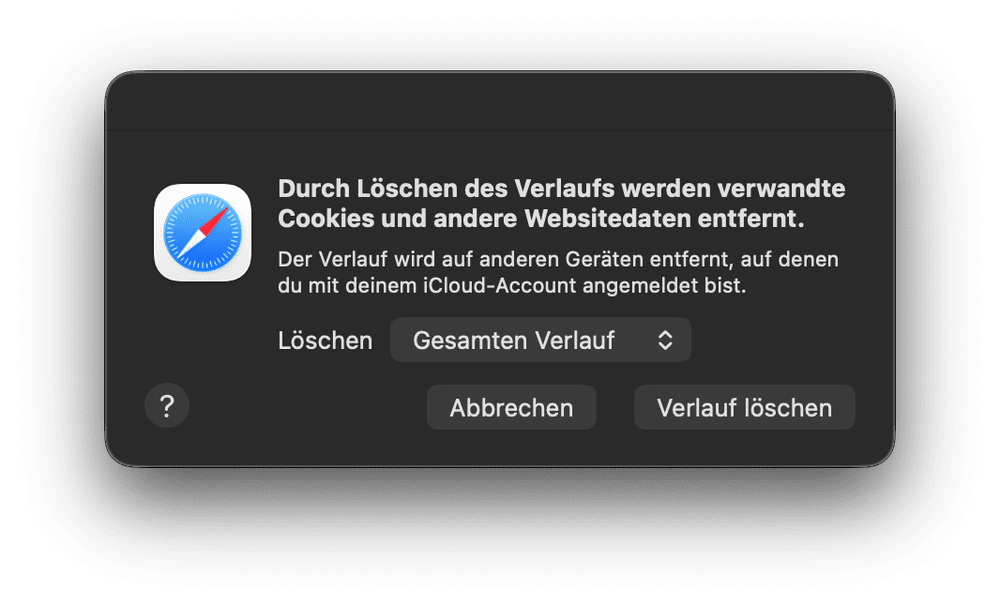
Safari zurücksetzen - Schritt für Schritt
Schritt 1: Verlauf löschen
Safari öffnen
Verlauf - Verlauf löschen auswählen
Zeitraum auf “gesamter Verlauf” setzen und bestätigen
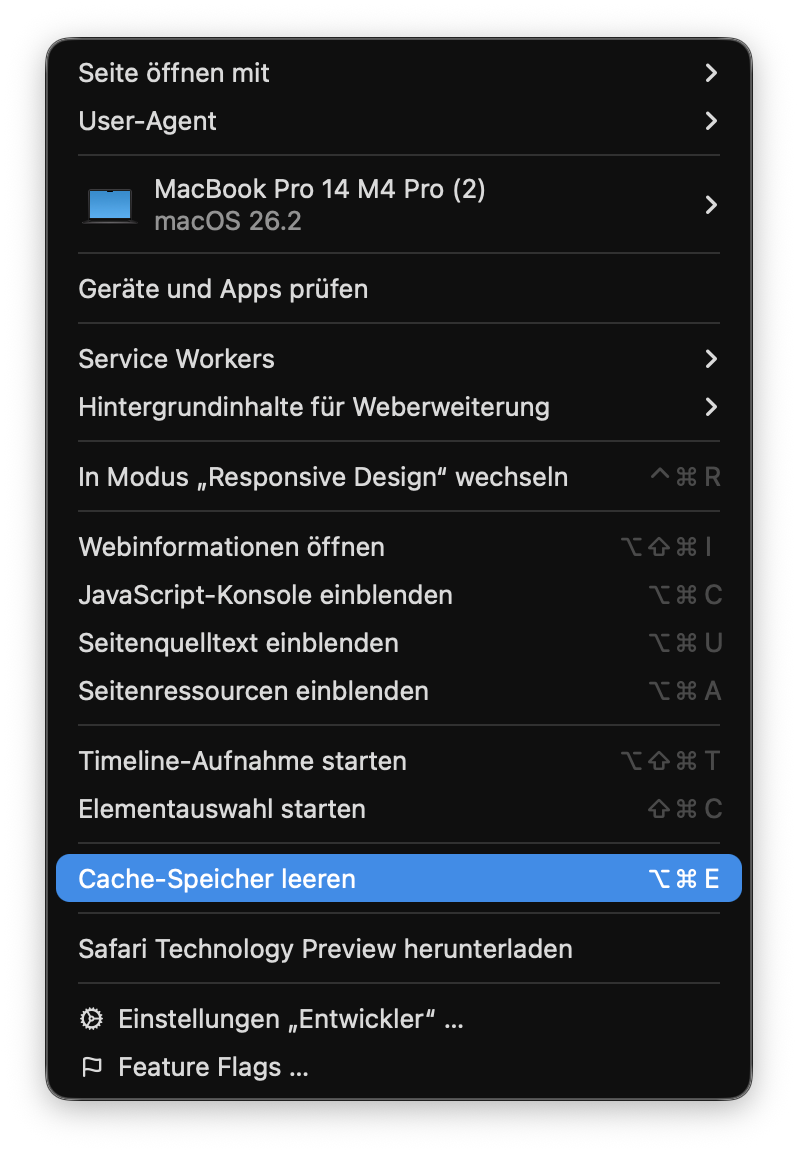
Schritt 2: Cache leeren (Entwickler-Menü aktivieren)
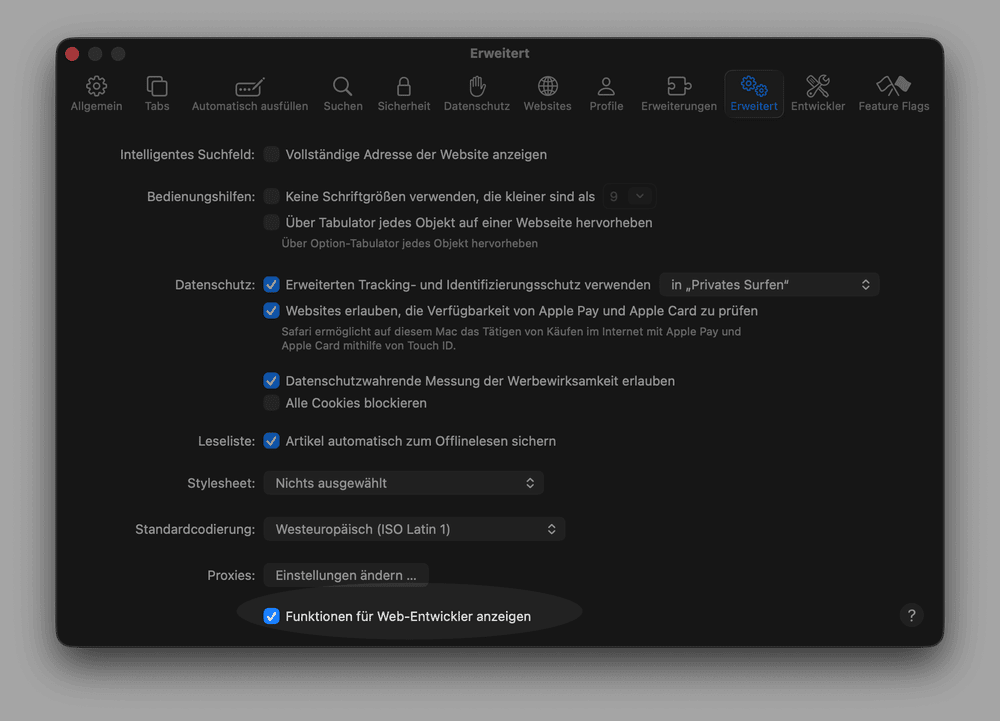
Safari - Einstellungen öffnen
Erweitert auswählen
“Funktionen für Webentwickler zeigen” aktivieren (Formulierung kann je nach macOS-Version leicht abweichen)
Danach in der Menüleiste Entwickler - Caches leeren auswählen
Schritt 3: Cookies und Website-Daten löschen
Safari - Einstellungen öffnen
Datenschutz auswählen
Website-Daten verwalten öffnen
Alle entfernen auswählen und bestätigen
Hinweis: “Alle Cookies blockieren” ist möglich, kann aber viele Websites kaputt machen (Logins, Paywalls, Checkout) daher nicht wirklich empfehlenswert - einfach regelmäßig löschen, wenn gewünscht.
Schritt 4: Erweiterungen entfernen
Safari - Einstellungen öffnen
Erweiterungen auswählen
Jede Erweiterung nacheinander markieren und Deinstallieren auswählen
Wenn Safari sich “komisch” verhält, sind veraltete Content-Blocker, Download-Helfer oder Shopping-Add-ons sehr häufig der Auslöser - dieses aber auch nur machen, wenn die oben Punkte und ein Neustart das Problem nicht behoben haben.
Mini-Kurs: Batterie Kostenlos
Die Batterie sorgt dafür, dass dein iPhone läuft! Aus dem Grund solltest du wissen, wie du sie richtig behandelst. In diesem Mini-Kurs zeige ich dir, was wirklich wichtig ist: Wie du die Batteriegesundheit richtig einordnest, wie du optimal lädst und welche Einstellungen dir wirklich Akku sparen. Einfach, kurz und verständlich, damit dein iPhone länger durchhält.
Mehr erfahren
Schritt 5 (optional): Lesezeichen bereinigen oder löschen
Lesezeichen - Lesezeichen bearbeiten öffnen
Gewünschte Einträge markieren (Mehrfachauswahl mit Cmd)
Entfernen
Wenn Lesezeichen über iCloud synchronisiert werden, kann sich das auf andere Geräte auswirken.
Schritt 6 (optional): Alte Plug-ins entfernen
Safari unterstützt klassische Web-Plug-ins praktisch nicht mehr, aber Altlasten können noch auf dem Mac liegen.
Plug-ins liegen in diesen Ordnern:
~/Library/Internet Plug-ins
/Library/Internet Plug-ins
Vorgehen:
Finder öffnen
Gehe zu - Gehe zum Ordner
Pfad einfügen und bestätigen
Unnötige Plug-ins in den Papierkorb verschieben und Papierkorb leeren
Safari zurücksetzen, wenn Safari nicht mehr startet
Wenn Safari beim Start sofort wieder Seiten lädt und dabei hängen bleibt, hilft oft das Löschen des gespeicherten Zustands.
Finder öffnen
Gehe zu - Gehe zum Ordner
Folgenden Pfad einfügen und bestätigen:
~/Library/Saved Application State/com.apple.Safari.savedState
Inhalte des Ordners löschen (nicht den Ordner selbst)
Danach: Kurz-Check für einen sauberen Neustart
Safari einmal komplett schließen und neu öffnen
Erweiterungen nur einzeln wieder aktivieren (nicht alles auf einmal)
Wenn es weiterhin hakt: macOS-Update prüfen (Safari-Updates kommen über macOS)
Wenn Safari nach dem Reset immer noch zickt, liegt die Ursache häufig nicht im Browser selbst, sondern an DNS, Content-Blockern, Profilen/VPN oder einem macOS-Systemproblem.
Abonnieren
Melde dich mit deiner E-Mail-Adresse an, um Neuigkeiten und Updates zu erhalten.
E-Mail-Adresse Kostenlos anmelden
Wir respektieren deine Privatsphäre.
Vielen Dank!